Choisir le matériel et consulter sa notice
Pour fiabiliser l’inventaire et donner accès à la documentation du matériel, l’application s’appuie sur un catalogue de notices (fabricants, modèles et PDF associés). Deux aides en découlent : l’autocomplétion à la saisie et l’affichage de la notice sur la fiche.
Qui peut le faire ? Les comptes disposant de la capacité Gestion des DAE sur le site concerné (administrateur, référent de site).
Saisir le fabricant et le modèle
Dans le formulaire d’un DAE, les champs Fabricant et Modèle proposent une liste déroulante au fur et à mesure de la frappe (ou au clic dans le champ). La sélection du fabricant filtre automatiquement les modèles correspondants.
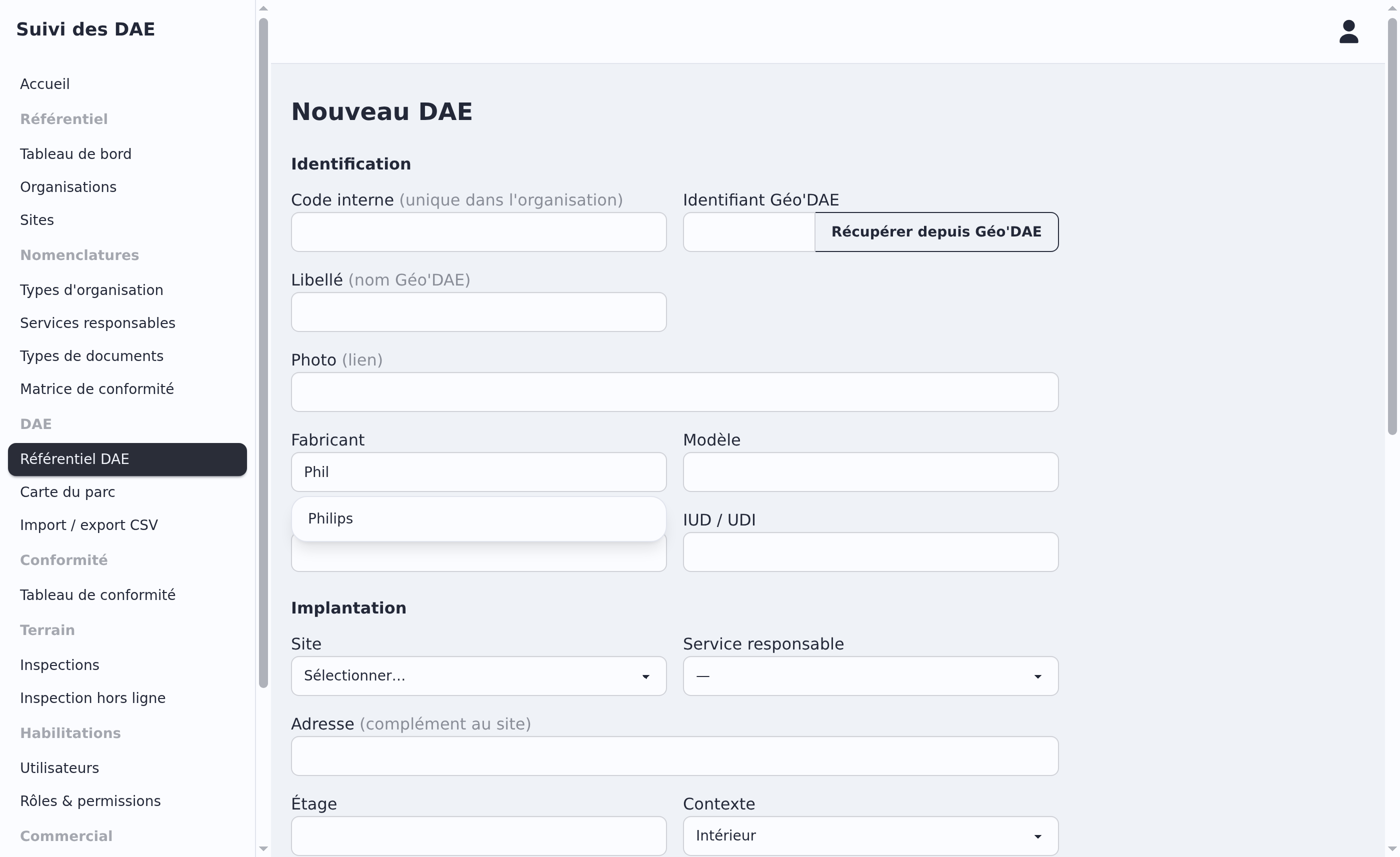
La recherche est insensible à la casse et aux accents. Choisir une valeur proposée plutôt que de la saisir librement garantit qu’elle correspond au catalogue : c’est cette correspondance qui permet d’afficher la bonne notice.
Consulter la notice constructeur
Sur la fiche d’un DAE, onglet Informations, une section Notice constructeur apparaît dès que le couple fabricant / modèle correspond à une entrée du catalogue. Cliquez sur Afficher la notice : le PDF s’ouvre intégré à la page (le bouton Ouvrir dans un nouvel onglet reste disponible).
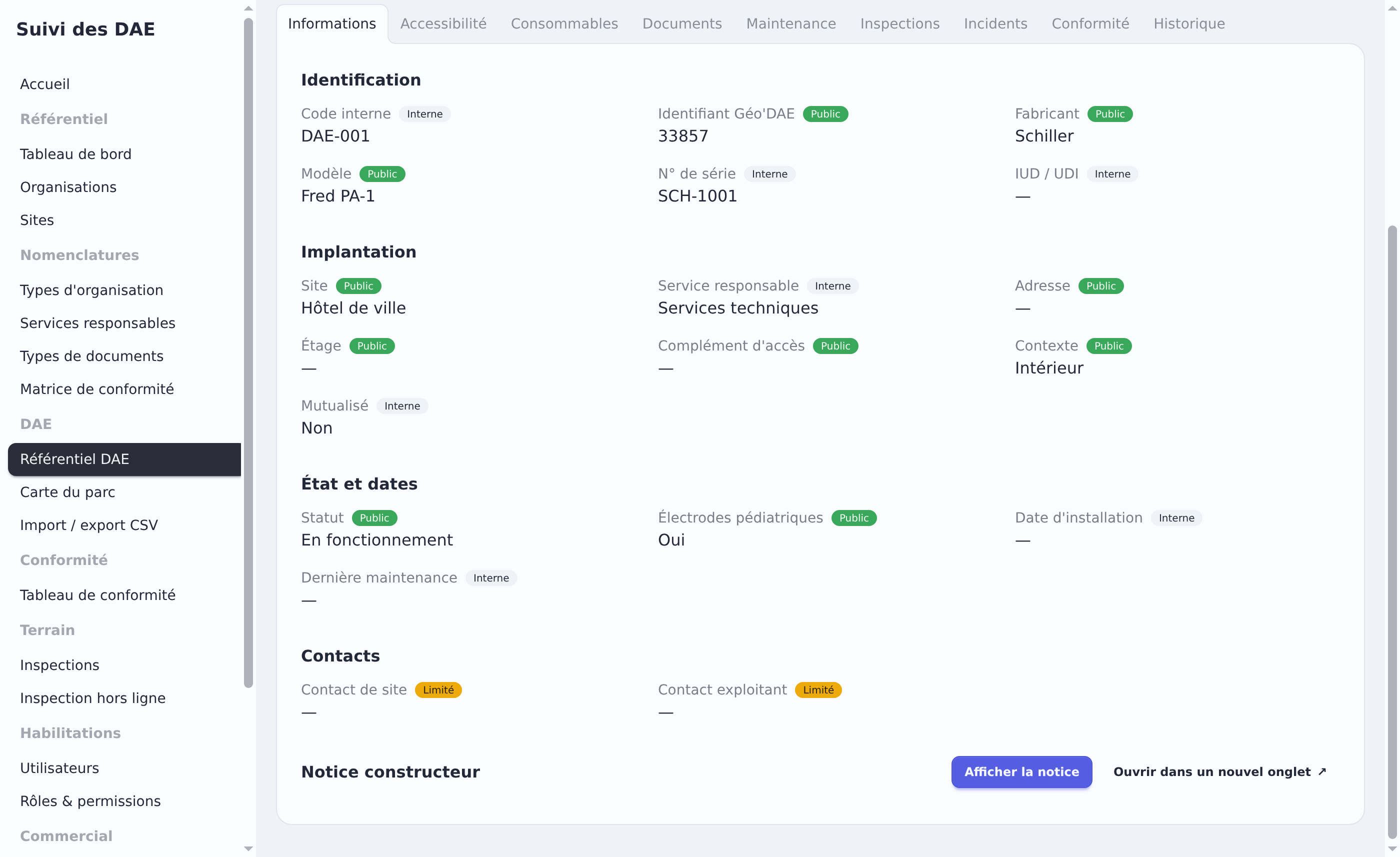
Bon à savoir : la notice n’est téléchargée qu’au moment où vous cliquez sur Afficher la notice — la fiche reste légère tant que vous ne l’ouvrez pas.
Points de vigilance
- La notice proposée est la notice générique du modèle issue du catalogue, fournie à titre indicatif ; elle ne remplace pas la documentation propre à l’appareil que vous pouvez déposer dans l’onglet Documents.
- Si le fabricant ou le modèle ne correspond pas exactement à une entrée du catalogue (par exemple un libellé saisi à la main avant la mise en place de l’autocomplétion), aucune notice ne s’affiche. Reprenez la saisie en sélectionnant les valeurs proposées pour rétablir la correspondance.